【重要】すべての基本!Notionの元となる品目設定のやり方
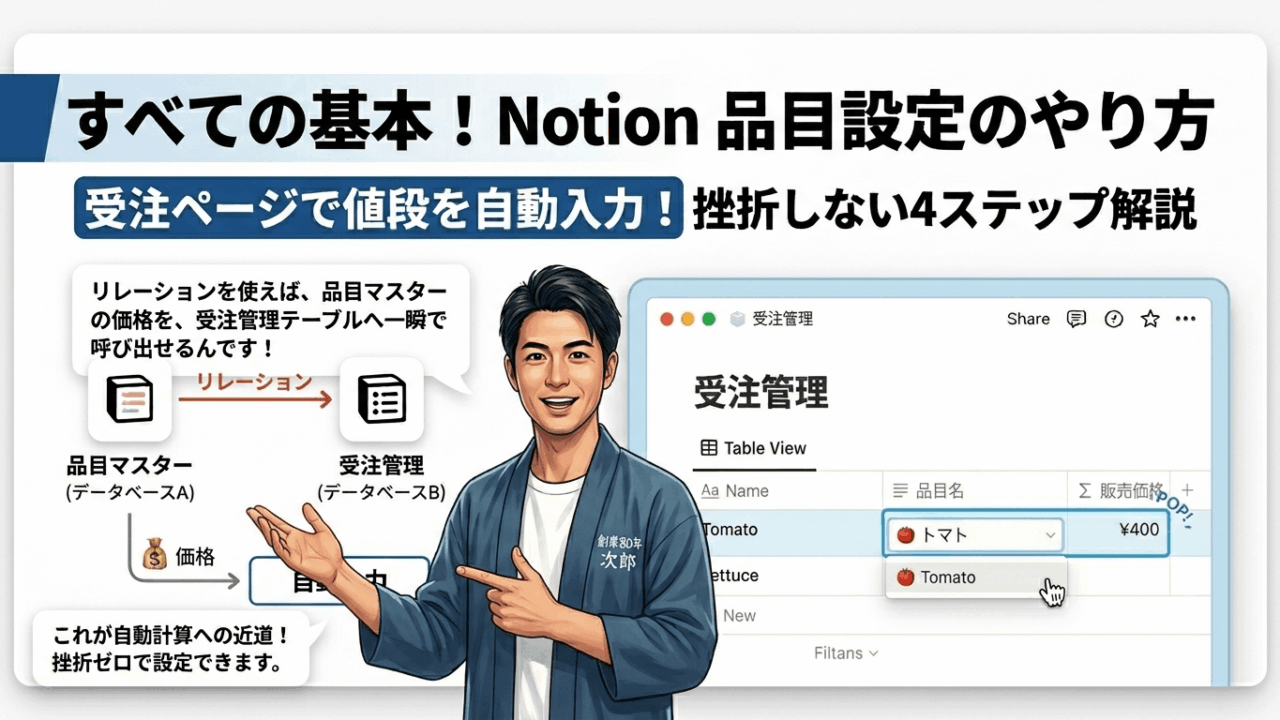
「Notionで受注管理や売上計算を自動化して、毎日の面倒な事務作業から解放されたい……!」
そう思ったことはありませんか?
でも、いざNotionを触り始めると、設定が難しそうでどこから手をつければいいか迷ってしまいますよね。
そこで今回は、一番シンプルで絶対に挫折しない「基本の品目設定」を解説します!
この記事の通りに進めるだけで、「受注ページに品目を選ぶだけで、勝手に値段がパッと入る仕組み」の土台が完成します。
画面を見ながら、一緒に 4つのステップで進めていきましょう!
必須な品目設定 4つのSTEP
難しそうなNotionの設定ですが、操作する箇所は徹底的に絞っています。作業は以下の4ステップだけで完了します。
まずは、商品を登録するためのベース(表)を作ります。
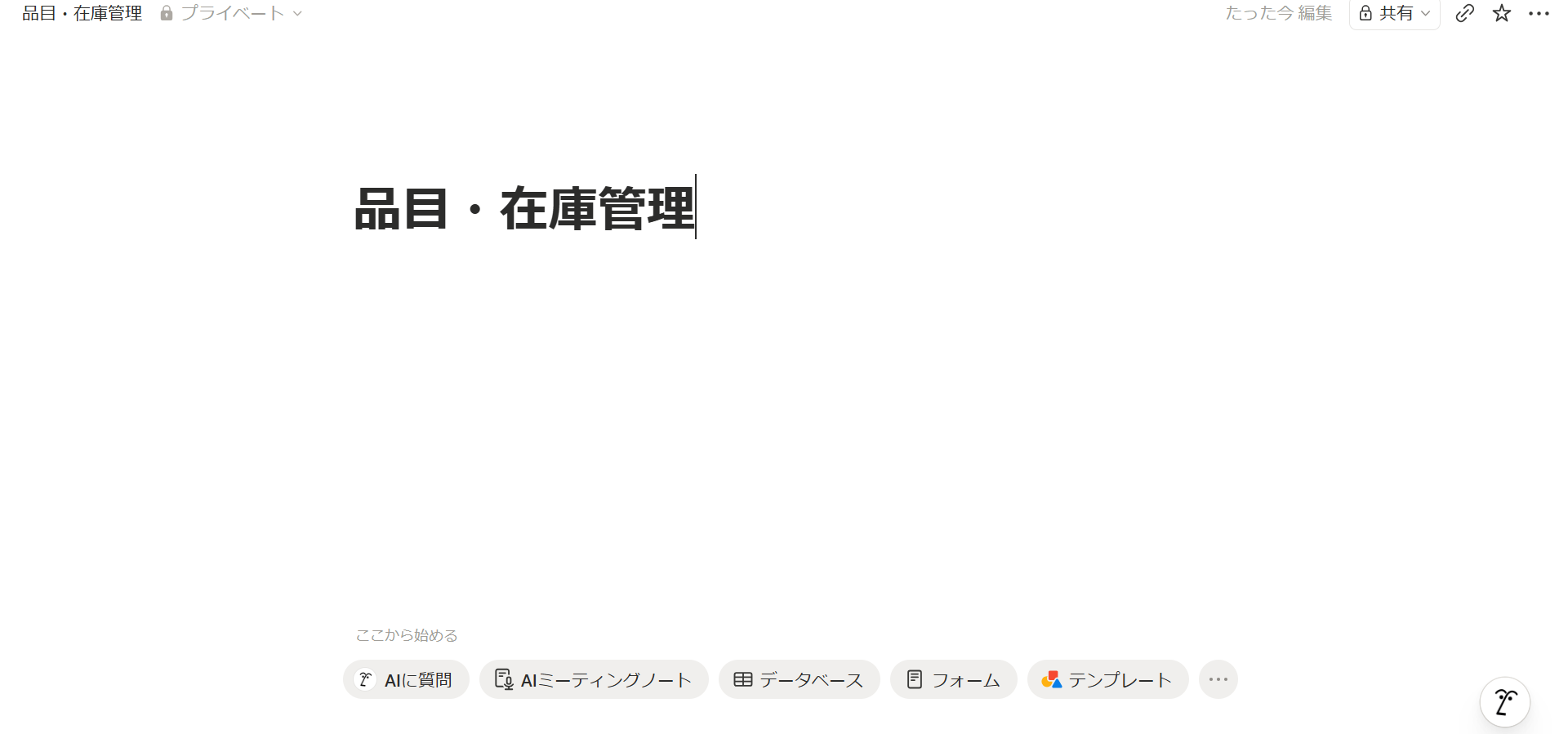
① Notionを開き、新規ページにタイトルの入力(例:「商品マスター」など)をします。
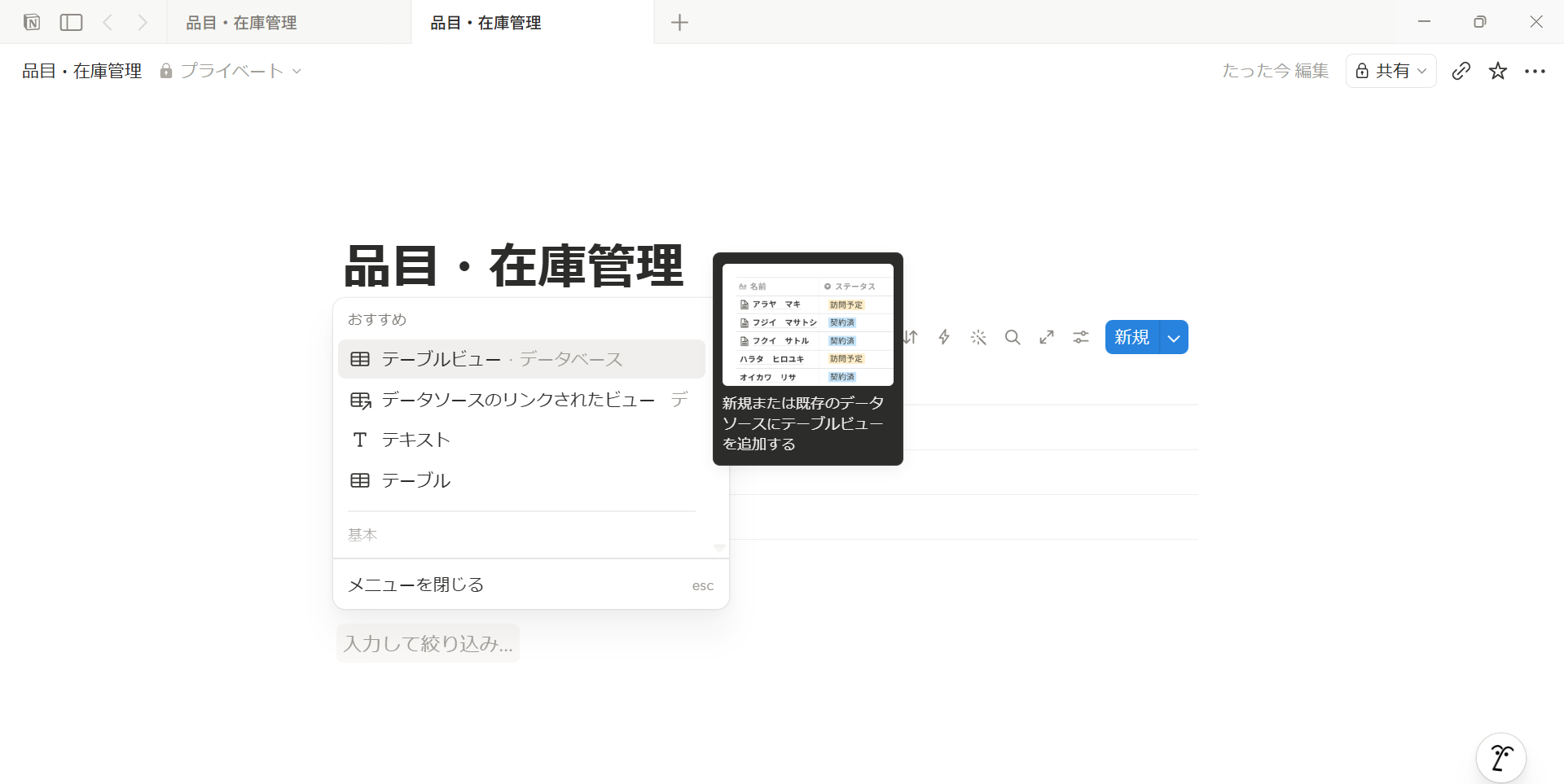
② キーボードの /table と入力するか、プラスボタンから「テーブルビュー」を作成します。
▼ タイトル作成
 ▼ テーブルビュー作成
次に、品目ごとに「単位」や「価格」を入れられるように、列の種類(プロパティ)を追加していきます。
① 新しいプロパティを追加し、種類を「選択(セレクト)」にして、名前を「単位」にします。(ケース、パック、本などを選べるようにするためです)
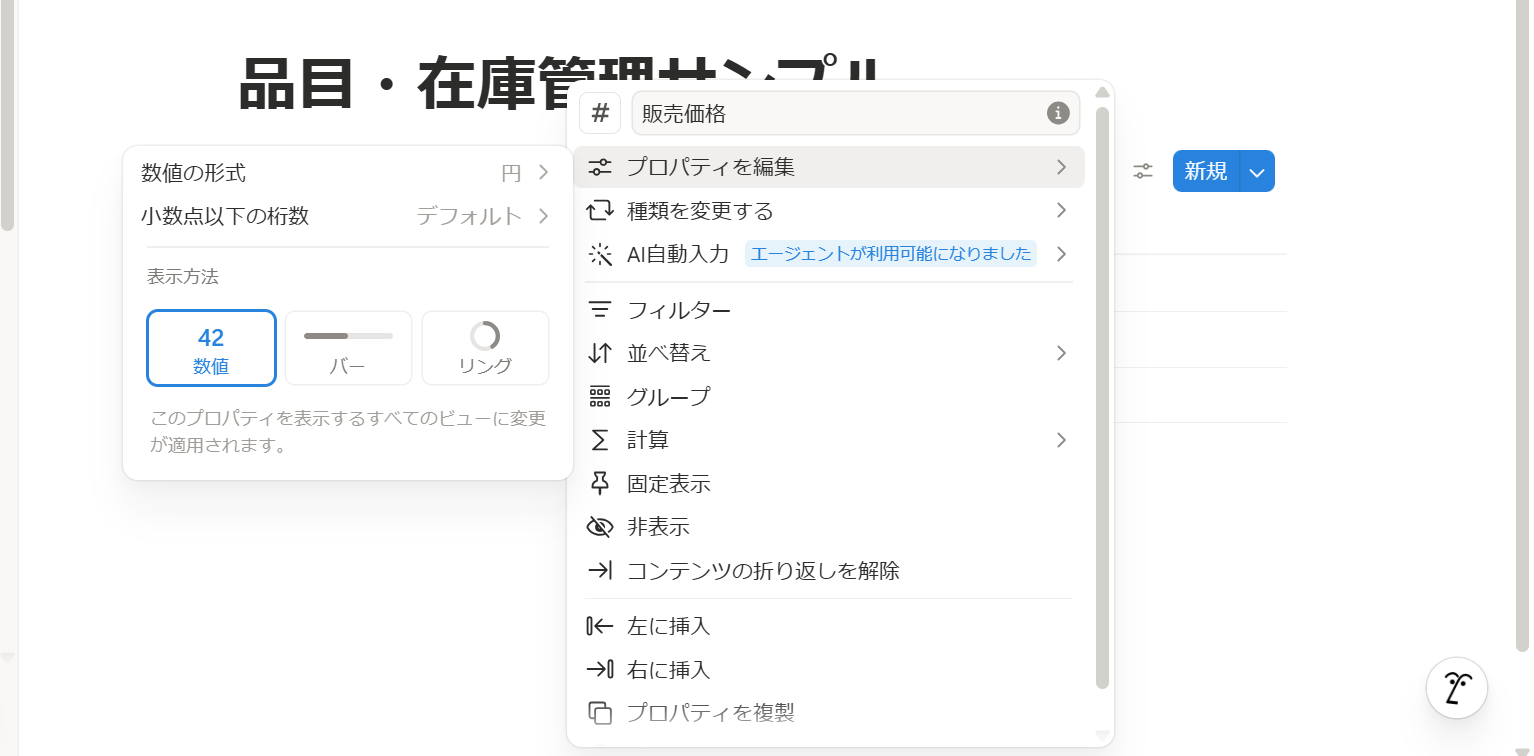
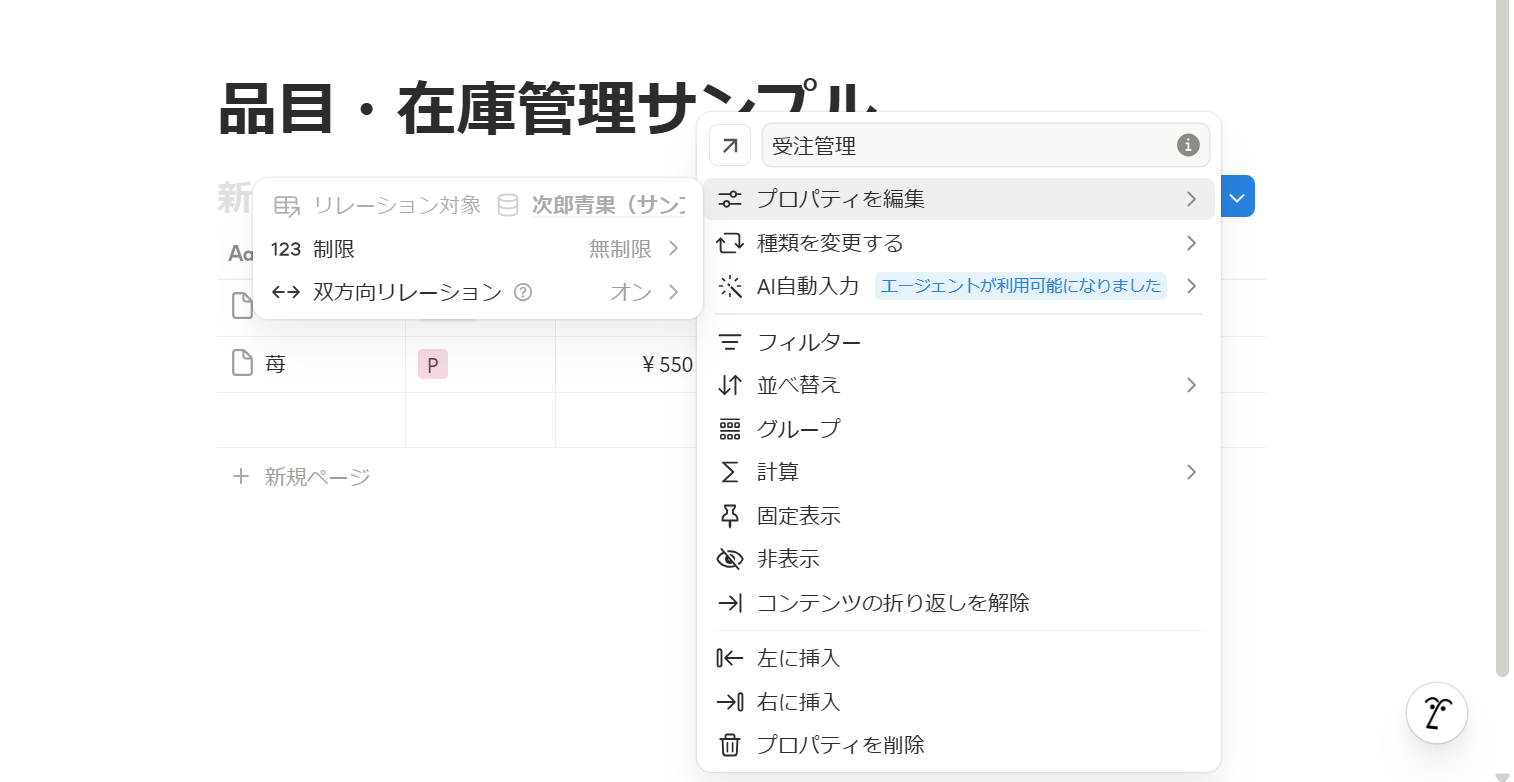
② もう一つプロパティを追加し、種類を「数値」にして、名前を「販売価格」にします。
▼ プロパティ作成(販売価格)
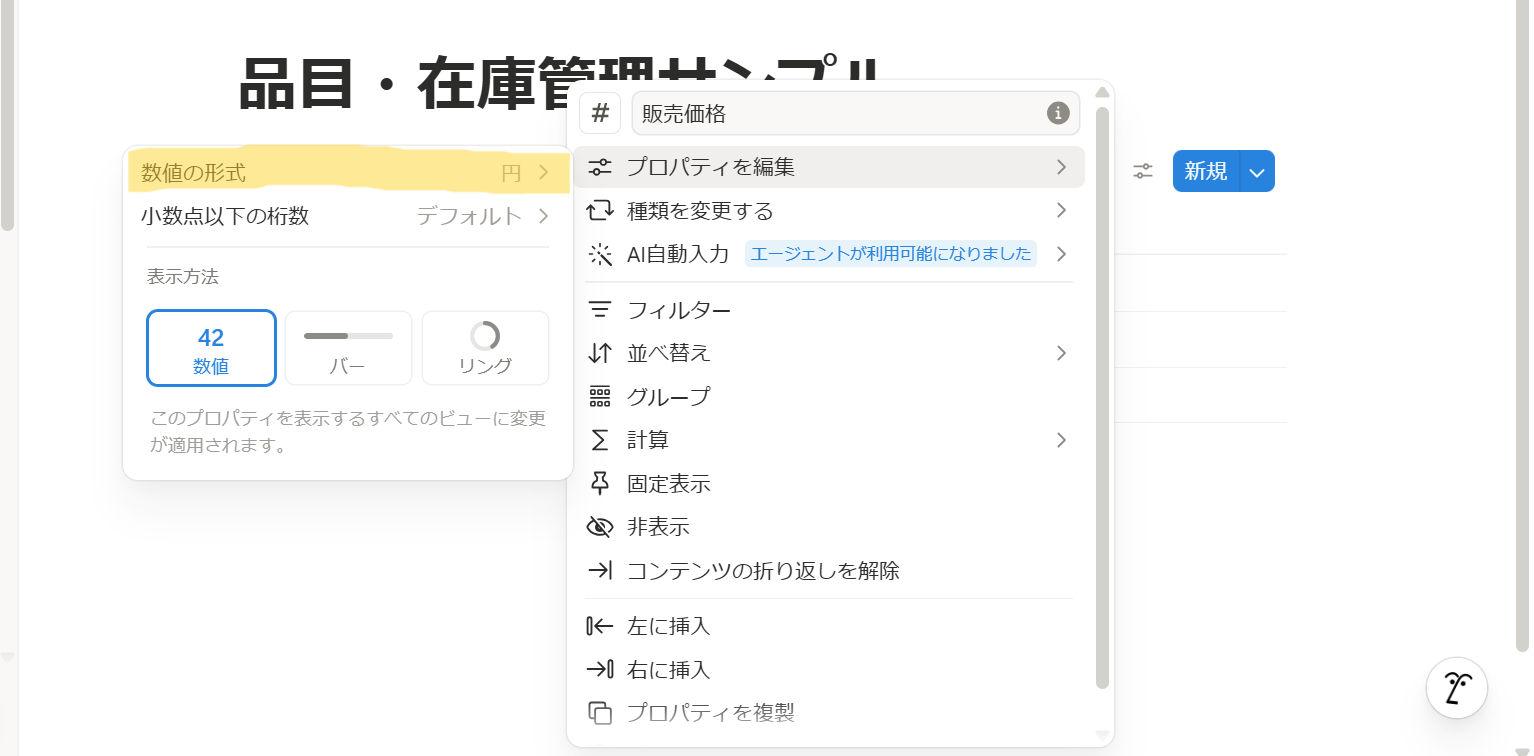
 ▼ プロパティ作成(受注管理)
★ここが超重要ポイント!
販売価格のプロパティを開き、「数値形式」を必ず「円(JPY)」に変更してください。これをしておかないと、ただの数字になってしまい、後で¥マークがつきません。
▼ 完成
最後にして、一番重要なステップです。ここで作った商品データを、実際の「受注管理ページ」と合体させます!
① プロパティの追加から「リレーション」を選択します。
② データソースを選ぶ画面が出るので、連動させたい「受注管理」のデータベースを選択します。
③ 🌟ここが一番の肝です!
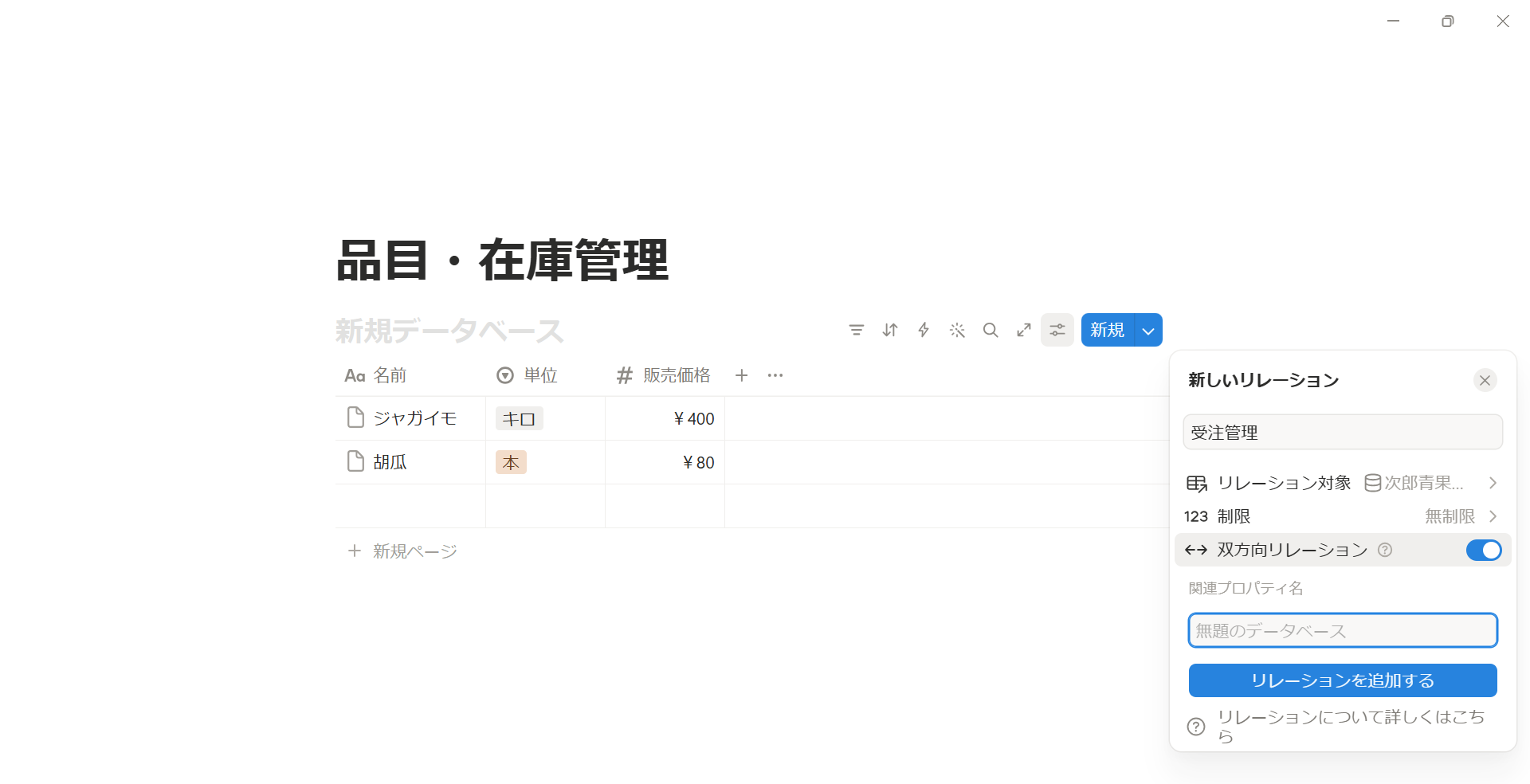
設定画面にある「双方に表示(受注管理に表示)」のスイッチを必ず【オン】にしてください。
▼ リレーションをオン
 ▼ 完成
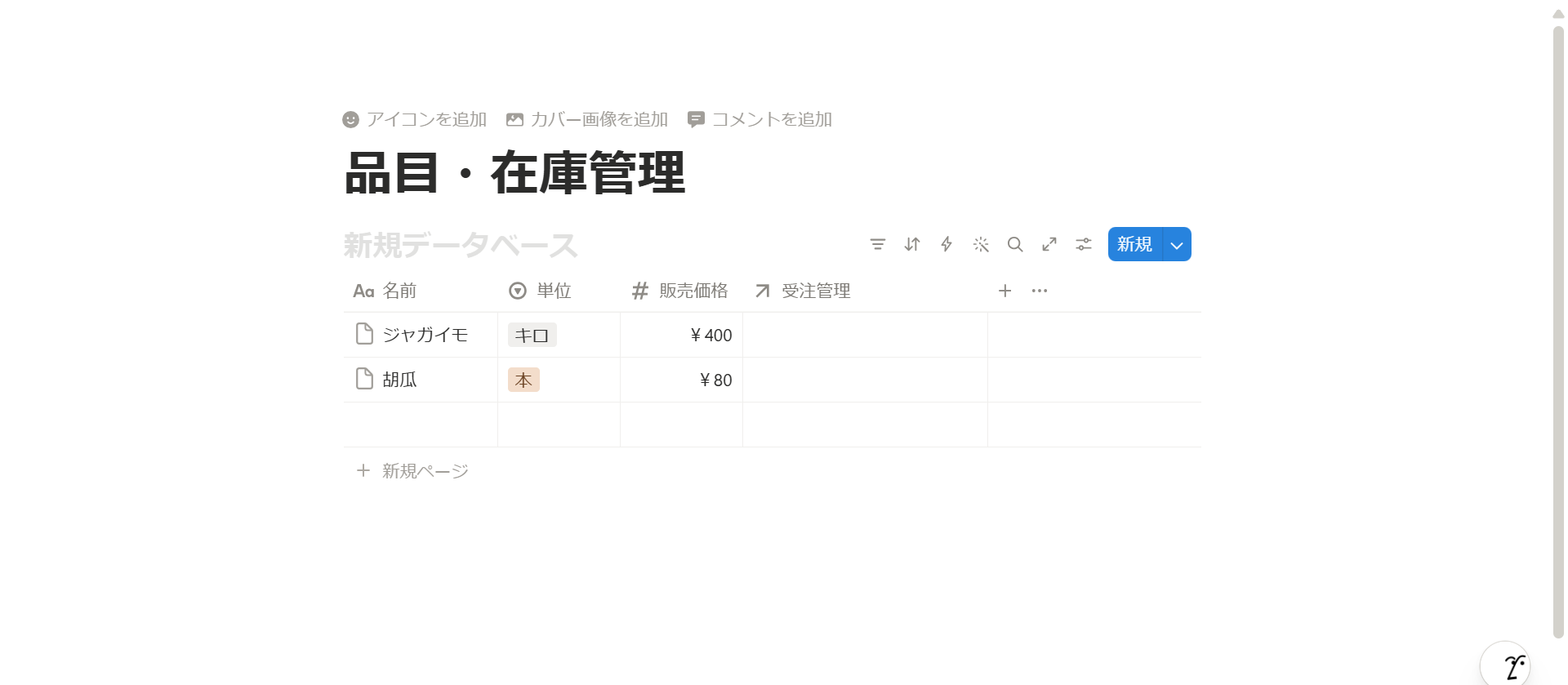
▼ 完成
まずは「シンプルな成功体験」から
お疲れ様でした!これで自動計算のための「一番大事な土台」が完璧に出来上がりました。
「え? 在庫数とか、仕入れ値とか、掛け率は設定しなくていいの?」と思った方もいるかもしれません。
もちろん、ここからさらに高度な機能をドッキングしていくことは可能です。ですが、最初からあれもこれもやり出すと、設定がえぐいことになって頭がパンクしてしまいます。
在庫、仕入値、掛け率等、まだまだ機能を追加することは可能ですが、解説が長くなってしまうため今回はあえて割愛します!まずはこのシンプルな状態で、次のステップである「受注ページに打ち込むと勝手に値段が入る便利さ」を体感してみましょう。